7 طرق سرية لاستخدام Windows بفاعلية عالية!
مرحبًا بكم في مقالنا الجديد حول طرق سرية لاستخدام نظام التشغيل Windows بفاعلية عالية! إذا كنت تستخدم Windows، فأنتم على موعد مع استكشاف بعض الأسرار التي قد تجعل تجربتك أفضل وأسهل. دعونا نلقي نظرة على هذه النصائح السرية!
1. تبسيط واجهة المستخدم
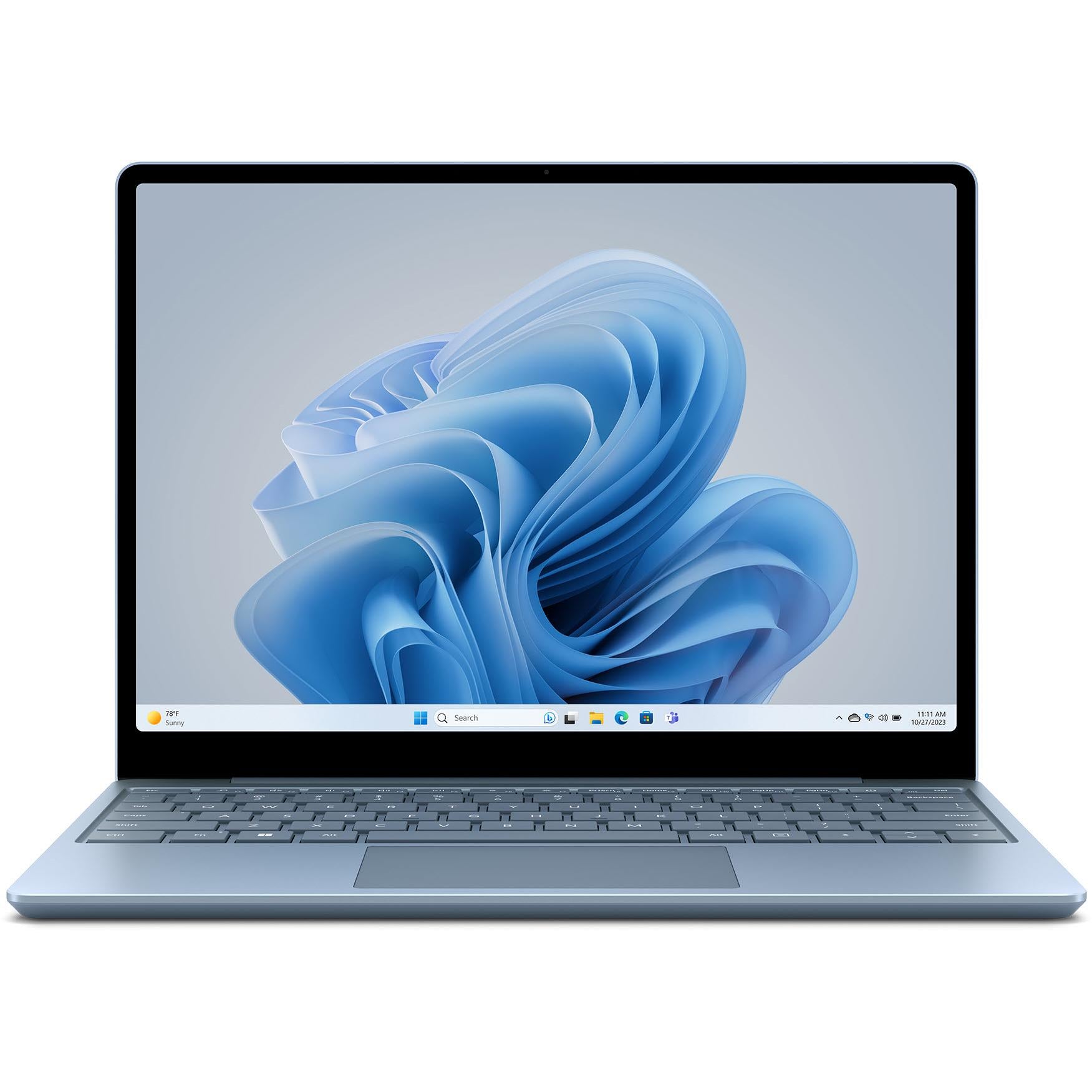
تبدأ رحلتنا بتبسيط واجهة المستخدم لنظام التشغيل Windows. يمكنك تخصيص شريط المهام ليحتوي على الاختصارات التي تحتاجها بشكل يومي. كما يمكنك إضافة اختصارات مهمة إلى سطح المكتب لتوفير الوقت وزيادة الإنتاجية.
1.1 تخصيص شريط المهام
لاحظت أنك تقضي الكثير من الوقت في البحث عن التطبيقات؟ قم بتثبيت الاختصارات المستخدمة بشكل متكرر على شريط المهام. ستجعل هذه الخطوة الوصول إلى التطبيقات الأساسية أسرع وأسهل.
1.2 إضافة اختصارات لسطح المكتب
احرص على إضافة اختصارات البرامج والملفات التي تستخدمها بانتظام إلى سطح المكتب. هذا سيجعل الوصول إليها أسرع بكثير وستلاحظ فعالية أكبر في استخدام النظام.
2. استخدام الاختصارات للوحة المفاتيح
تُعتبر الاختصارات على لوحة المفاتيح واحدة من أسرار الاستخدام الفعال لنظام Windows. ستساعدك هذه الاختصارات على تسريع العمليات وتوفير الوقت.
2.1 الاختصارات الأساسية لتسريع العمليات
اكتشف الاختصارات الأساسية مثل Ctrl+C لنسخ وCtrl+V للصق. بالإضافة إلى ذلك، يمكنك استخدام Win+D للوصول السريع إلى سطح المكتب وWin+L لقفل الكمبيوتر بسرعة.
2.2 اكتشاف الاختصارات الخفية
هل تعلم أنه يمكنك فتح إدارة المهام مباشرة باستخدام Ctrl+Shift+Esc؟ استكشف الاختصارات الخفية واحرص على استخدامها لتسهيل تجربتك.
3. تخصيص قائمة ابدأ
قائمة ابدأ هي مفتاح الوصول إلى تطبيقاتك وإعدادات النظام. لذا، يجب أن تكون مخصصة ومنظمة بشكل جيد لتجربة استخدام أفضل.
3.1 إضافة تطبيقات مفيدة
اضف تطبيقاتك المفضلة والتي تستخدمها بشكل متكرر إلى قائمة ابدأ لسهولة الوصول إليها. يمكنك أيضًا تنظيمها في مجموعات لتبسيط البحث.
3.2 تنظيم البحث والتصفية
استخدم خيارات التصفية والبحث في قائمة ابدأ لتسهيل الوصول إلى التطبيقات. يمكنك أيضًا تنظيم القائمة بشكل يومي لتحسين كفاءة العمل.
4. استخدام مركز الإشعارات
مركز الإشعارات هو أداة قوية تمكنك من متابعة الأحداث الهامة دون التشتت. تعرف على كيفية استخدامه بشكل فعال.
4.1 تنظيم الإشعارات وتعيين الأولويات
اضبط إشعاراتك بحيث تظهر الأهمية أولاً. يمكنك تعيين أولويات للإشعارات المهمة وتجميع الإشعارات المتعلقة في مجموعات.
4.2 الاستفادة من الإشعارات التفاعلية
استفد من الإشعارات التفاعلية التي تتيح لك إجراء إجراءات فورية مثل الرد على الرسائل أو التحكم في الوسائط بسهولة.
5. الاستفادة من مدير المهام
مدير المهام هو أداة مهمة لمراقبة وإدارة العمليات في نظام Windows. استخدمها بشكل صحيح لتحسين أداء جهازك.
5.1 مراقبة العمليات وإدارتها
تحقق من قائمة المهام لمعرفة العمليات التي تعمل على جهازك وإدارتها بشكل فعال. يمكنك إنهاء المهام غير الضرورية لتسريع النظام.
5.2 تسريع الأداء باستخدام المهام المجدولة
استخدم المهام المجدولة لتنفيذ العمليات في أوقات محددة لتقليل الضغط على المعالج وتحسين أداء الجهاز بشكل عام.
6. تخصيص إعدادات الطاقة
يمكنك تحسين أداء جهازك وتوفير الطاقة عن طريق تخصيص إعدادات الطاقة في نظام Windows.
6.1 ضبط إعدادات التوفير في استهلاك الطاقة
اختر وضعية التوفير في استهلاك الطاقة لتقليل استهلاك البطارية على الأجهزة المحمولة وتوفير الطاقة على الأجهزة الثابتة.
6.2 تعيين خيارات إدارة الطاقة لتحسين الأداء
قم بتعيين خيارات إدارة الطاقة بحيث يتم تحسين أداء الجهاز واستهلاك الطاقة بشكل متزن وفقًا لاحتياجاتك.
7. البحث عن الأدوات السرية في لوحة التحكم
لوحة التحكم في Windows تحتوي على الكثير من الأدوات والإعدادات السرية التي يمكن أن تكون مفيدة لك. استكشفها واستفد منها.
7.1 استكشاف الخيارات المتقدمة للتخصيص
تصفح إعدادات لوحة التحكم لاكتشاف الخيارات المتقدمة التي يمكن أن تساعدك في تخصيص تجربتك بشكل أفضل.
7.2 استخدام الأدوات الإدارية لإصلاح المشاكل
استخدم الأدوات الإدارية مثل مدير الأجهزة والطابعات لحل المشاكل الشائعة وتحسين أداء الأجهزة.
نأمل أن تكون هذه النصائح المخفية قد ساعدتك في تحسين تجربتك مع نظام Windows. استمتع بتجربة استخدامك وكن فعالاً!
أسئلة شائعة
س1: هل يمكنني تغيير شكل شريط المهام؟
نعم، يمكنك تخصيص شريط المهام عن طريق النقر بزر الماوس الأيمن عليه واختيار الخيارات المناسبة.
س2: هل يمكنني إضافة اختصارات لوحة المفاتيح الخاصة بي؟
بالتأكيد، يمكنك إنشاء اختصارات مخصصة للوصول السريع إلى التطبيقات التي تستخدمها بانتظام.
س3: هل يمكنني تغيير خلفية سطح المكتب؟
نعم، يمكنك تغيير خلفية سطح المكتب بسهولة من خلال النقر بزر الماوس الأيمن على السطح واختيار خيارات الخلفية.
س4: كيف يمكنني الوصول إلى مركز الإشعارات؟
يمكنك الوصول إلى مركز الإشعارات بالنقر على أيقونة الإشعارات في شريط المهام.
س5: هل يمكنني إيقاف تشغيل الكمبيوتر باستخدام لوحة المفاتيح؟
نعم، يمكنك استخدام اختصارات لوحة المفاتيح مثل Win+L لقفل الكمبيوتر بسرعة.